📈 チャットサポートの解決率が1.8倍に!画面共有導入で起きた変化

「チャットだけでは伝わらない」──そんな現場の声から生まれたのが、画面共有の導入でした。 導入から3ヶ月、サポート対応の質とスピードに劇的な変化が現れています。
🔍 Before:文字だけの限界
従来のチャットサポートでは、以下のような課題が頻発していました:
-
顧客が「どのボタンかわからない」と混乱
-
オペレーターが「何が見えているか」を想像で補完
-
結果として、対応時間が長引き、満足度も低下
実際、あるWebサービスでは平均対応時間が「12分」かかっていました。 しかも、初回で解決できたケースは全体の「42%」にとどまっていました。
🚀 After:画面共有で“見える化”
「今すぐかんたん画面共有」を導入したことで、状況は一変します。
-
顧客が合言葉を伝えるだけで、即座に画面共有開始
-
オペレーターがリアルタイムで状況を把握し、的確な指示が可能に
-
平均対応時間は「7分」に短縮
-
初回解決率は「76%」に上昇
つまり、解決率は約1.8倍に向上。 「見えること」が、これほどまでにサポート体験を変えるとは──現場も驚きを隠せません。
🛡️ セキュリティとUXの両立
導入にあたって懸念されたのが「セキュリティ」と「操作の煩雑さ」。 しかしこのツールは、以下の点で安心感を提供しています:
-
✅ TLS通信による暗号化
-
✅ インストール不要・URLだけで接続可能
-
✅ 画面共有は一方向のみ(閲覧専用)
高齢者や初心者でも「クリックだけ」で始められるUX設計は、サポート対象の幅を広げる要因にもなりました。
📣 導入企業の声
「“どこ押せばいいの?”がなくなっただけで、現場のストレスが激減しました」 ── 某教育系サービス カスタマーサポート責任者
「画面共有があるだけで、顧客との信頼関係が築きやすくなった」 ── SaaS系スタートアップ CTO
✅ まとめ:数字が語る“体験の質”
-
平均対応時間:12分 → 7分
-
初回解決率:42% → 76%
-
顧客満足度:★3.2 → ★4.6(社内アンケート)
画面共有は、単なる機能ではなく「体験の質」を底上げする武器です。 あなたのサービスにも、そろそろ“見える化”を取り入れてみませんか?
無料でSlack・Zendesk・LINE・Twistなどに画面共有機能を統合する方法
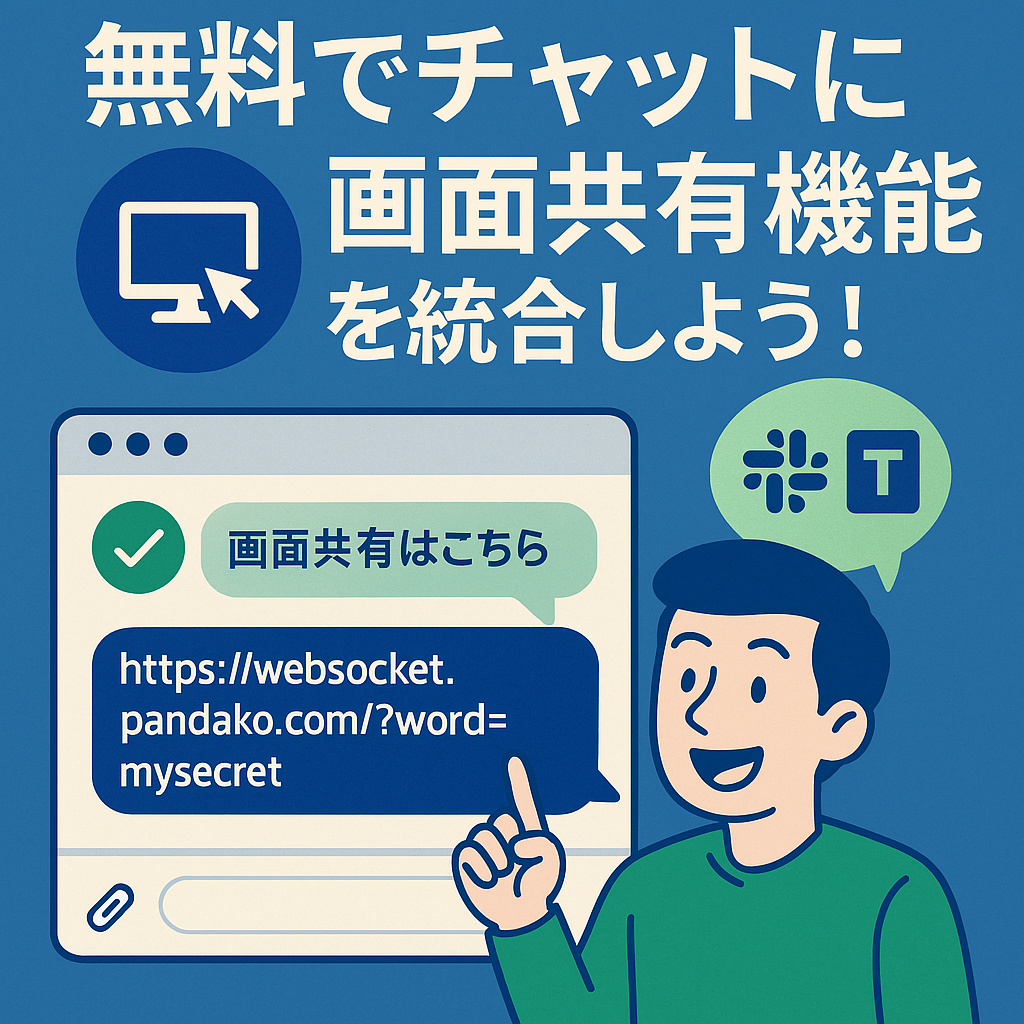
オンラインコミュニケーションが日常化した今、「画面共有」はもはや必須機能。サポート対応や共同作業、学習支援など、リアルタイムで画面を見せながら話す場面はどんどん増えています。
しかし、ZoomやGoogle Meetのような大手サービスはアカウント登録やアプリインストールが必要だったり、使い方が複雑な場合もあります。 そこで今回は、無料・登録不要で使える画面共有サービスを、既存のWebチャットに統合する方法を解説します。
🛠 使用するサービス:「今すぐかんたん画面共有」
今すぐかんたん画面共有は、ブラウザだけで完結する軽量な画面共有ツールです。
特徴
-
✅ 完全無料
-
✅ 登録不要
-
✅ インストール不要
-
✅ URLを共有するだけで接続可能
- ✅ TLSとWebRTCによる暗号化でセキュリティを担保
💡 メジャーなチャットツールにも統合可能
このリンク型画面共有は、Slack、Discord、Microsoft Teams、LINE、Facebook Messenger、Zendesk、ChatPlus、KARTE、GENIEE CHAT、MOBI AGENT、おもてなしSuite、などなど、ほぼすべての主要チャットツールで利用することができます。
テキストメッセージとして共有URLを送るだけで、受信者はクリックひとつで画面共有を開始できます。
🔗 あいことば付きURLの活用
あらかじめURLに「あいことば」を付与することもできます。
こうすることで、リンクを開いた時点で入力欄に「あいことば」が自動でセットされ、接続がスムーズになります。
🎯 活用シーン例
-
カスタマーサポートでの画面確認
-
オンライン授業や家庭教師の指導
-
チーム内のデザイン・コードレビュー
-
高齢者へのPC操作サポート
✍️ まとめ
「今すぐかんたん画面共有」は、シンプルで高速、しかも無料!
SlackやDiscordなど既存のチャットはもちろん、Zendesk、ChatPlusなどのサポートチャットに統合すれば、ユーザー体験を大きく向上させられます。
ぜひ導入して、よりスムーズなオンラインコミュニケーションを実現してください。
AIチャットボットにオペレーターが一瞬で勝利した話

1. きっかけ
最近は、カスタマーサポートや技術相談もAIチャットボットが対応する時代。 手軽で早い反面、「文章だけでは伝わらない・分からない」瞬間にぶつかることがあります。
今回のケースもまさにそれ。 あるWebサービスの設定でトラブルが発生し、まずは公式サイトのAIチャットボットに相談しました。 返ってきたのは定型文に近い解答。指示通り操作しても状況は変わらず、こちらの画面上で起きている細かな挙動は伝えきれませんでした。
2. 試行錯誤とAIボットの限界
AIチャットとのやり取りは効率的ですが、
-
実際のUI配置やボタン名称の微妙な違い
-
画面上のリアルタイムな変化
-
エラーメッセージや表示タイミングの“文脈”
こういった情報は、どうしてもテキストだけでは共有が難しい。 スクリーンショットを送っても、静止画だと手順の流れや一瞬の挙動が抜け落ちてしまいます。
3. そこで「画面共有」
最終的に、サポート担当者とリアルタイム画面共有を実施することに。 使ったのは、ブラウザだけで開始できるシンプルなツール。インストール不要なので、準備も数十秒で完了。
画面共有を始めた瞬間、サポート側がこちらの操作とエラー表示を同時に確認。 「そのボタン、実は非アクティブ状態になっています」と指摘され、原因が即特定されました。 問題は、設定画面の前提条件が1つ抜けていたこと。それを満たした途端、すぐに解決。
4. 得られた教訓
今回の経験から学んだのは、
-
AIチャットは“知識ベースの即答”が強み
-
人間+画面共有は“状況把握と応用的判断”が強み
-
両者をうまく組み合わせれば、サポート効率は大きく向上する
つまり、「AIで完結しないときは迷わず画面共有」という選択肢を持っておくことが重要だと実感しました。
5. まとめ
AIチャットボットが進化しても、人間の直感と観察力はまだまだ頼りになります。 文章では伝わらない細かな状況も、画面共有なら一瞬で共有可能。 もしサポートに詰まったら、“言葉”から“映像”へとスイッチしてみてください。 その一手間が、解決までの距離を一気に縮めてくれます。
スクリーンシェアの活用事例を業種別で解説

画面共有は単なる「画面を見せる」機能ではなく、業種や場面に応じて業務効率やコミュニケーションの質を大幅に高められる強力なツールです。 ここでは、業種別の具体的な活用シナリオを整理してみます。
📊 IT・ソフトウェア開発
-
リモートコードレビュー:エンジニア同士が IDE やブラウザのコンソールを共有し、リアルタイムにレビュー・修正。
-
バグ再現デモ:QA担当が不具合を発生させる手順を画面で見せ、開発者が即座に状況を把握。
🎨 デザイン・クリエイティブ業界
-
ライブフィードバック:イラストやUIデザインを表示し、色やレイアウトの修正を即時反映。
-
アニメーション確認:After EffectsやBlenderのタイムライン操作を見せながら動きの調整。
-
クライアントプレゼン:完成前の試作品を安全に画面共有で提示(ファイル送信不要)。
🏫 教育・研修
-
オンライン授業:教材スライド、ブラウザの実験シミュレーション画面を共有して解説。
-
遠隔個別指導:生徒の課題画面を見ながら添削やコメントを即時入力。
-
企業研修:業務システムの操作画面を共有し、受講者の理解度をその場で確認。
🏥 医療・福祉
-
遠隔診療サポート:検査データや画像診断結果を共有し、専門医が解説。
-
介護現場の研修:機器操作マニュアルやケア手順を共有して新人教育。
-
多職種カンファレンス:患者情報(匿名化済)を関係者間で画面共有し、治療方針を議論。
🏢 営業・コンサルティング
-
オンライン商談:提案資料や費用シミュレーション表をその場で修正して提示。
-
データ分析共有:BIツールのダッシュボードを見せながら数値を解釈。
-
戦略ワークショップ:MiroやFigJamなどのオンラインホワイトボードを画面共有で共同編集。
🛠 カスタマーサポート
-
操作案内:「どこをクリックすれば…?」という質問に対して、実際の画面を見せながら誘導。
-
トラブル診断:ユーザーの画面を共有してもらい、設定やエラーを直接確認。
-
教育用録画:共有人材の研修素材として再利用可能なサポート動画を作成。
補足ポイント
-
セキュリティ配慮:画面共有では「映っていい情報」と「非表示にすべき情報」を必ず事前確認。
-
ツール選び:業務によっては Zoom や Teams のような多機能型、あるいは 今すぐかんたん画面共有 のようなシンプル型が向いています。
-
音声やチャット併用:画面共有はビジュアル面の伝達力が強いですが、説明を補足する音声・テキスト連携が重要。
初心者へおすすめの「無料画面共有ツール」5選!

無料で利用できる画面共有ツールには、用途や使いやすさに応じてさまざまな選択肢があります。以下に代表的なものをいくつかご紹介します。
| ツール名 | 特徴 | 無料プランの制限 |
|---|---|---|
| Zoom | オンライン会議やセミナーに最適。 | 最大100人・40分まで |
| Microsoft Teams | Office連携が強み。共同作業に便利。 | 最大100人・1時間まで |
| TeamViewer | リモートサポートに強い。モバイル画面共有も可能。 | 個人利用は無料 |
| Chrome リモート デスクトップ | Chromeの拡張機能。Googleアカウントで簡単接続。 | 完全無料 |
| 今すぐかんたん画面共有 | 画面共有に特化。インストール不要ですぐに共有可能。 | 無料版と表示される |
🍄 ちょっとした選び方のヒント
- 会議中心なら → ZoomやTeamsが便利。Zoomは直感的で、Teamsは業務連携が強い。
- 遠隔操作がメインなら → TeamViewerは高機能で安心。Chromeリモートは軽くて手軽。
- セキュリティ重視なら → TeamViewerが強力な暗号化と認証機能を備えている。
- 導入のしやすさなら → 今すぐかんたん画面共有はインストール不要ですぐ使えるのが魅力。


【Webツール紹介】簡単にブラウザだけで画面共有!(スクリーンシェア)
例えば、遠い実家の両親から電話で「パソコンの使い方が分からない!どうやるのこれ?」なんて、聞かれることはありませんか?
そんなときに便利なのが「今すぐ簡単画面共有」です。
ブラウザだけでスクリーンシェアできるのでおすすめです。
「プロ版」というのもありますが、無料版でも十分利用できます。

使い方
シンプルで簡単です。お年寄りでも簡単に使えると思います。

- あいことばを決める
まずは4文字以上のあいことばを考えましょう。ルームIDのようなものです。 - 接続ボタンをクリック
入力したら「接続」をクリック。成功すると「あいことばで接続しました。」のメッセージが出て、先に接続した人には「相手が接続するのを待っています」と表示されます。 - スクリーンシェアを開始
お互いが接続すると、「画面共有開始」ボタンが現れます。画面を見せたい方がボタンを押して、共有したいウィンドウや画面全体を選択すればすぐにスクリーンシェアが開始されます。 - 共有停止&退出
画面の共有を止めたいときは「共有停止」、ルーム自体を終わらせたいときは「終了」を押せばOKです。
セキュリティは大丈夫なのか?
加えてパソコン間で暗号化されたストリームを交換する仕組み(WebRTC)を使っていて、途中の中継サーバーも復号できません。運営側でさえ映像を覗けない設計です。
また、そもそも登録不要・匿名利用なので個人情報が漏れることもありません。
それでも注意しておきたいポイント
- 相手に「見られたくないもの」には注意!どんなに通信が安全でも、画面に映す内容は丸見えになります。ブラウザのウィンドウ選択で余計なタブやプライベートな情報が映り込まないように気をつけましょう。
- スマホだと相手の画面を見るだけしかできません。(スクリーンシェアできるのはパソコン側だけ)
- 声は伝わらないので電話、またはチャットは必須です。
- あいことばはユニークなものにしましょう。
